> For the complete documentation index, see [llms.txt](https://help.supplyd.co/llms.txt). Markdown versions of documentation pages are available by appending `.md` to page URLs; this page is available as [Markdown](https://help.supplyd.co/supplyd-erp/settings/pick-and-pack-settings/pick-priorities.md).

# Pick Priorities

Using Pick Priorities helps your team process the most urgent orders first, improving workflow efficiency and supporting on-time fulfilment.

**Pick Priorities** allow you to define the order in which orders should be picked based on their urgency or fulfilment requirements. They help your team identify which orders to process first and maintain a consistent, efficient picking workflow.

This document will guide you through viewing, adding, and managing **Pick Priorities** in Supply’d.

* [#the-pick-priorities-tab](#the-pick-priorities-tab "mention")
* [#adding-a-pick-priority](#adding-a-pick-priority "mention")
* [#editing-pick-priority](#editing-pick-priority "mention")
* [#removing-a-pick-priority](#removing-a-pick-priority "mention")

***

## The Pick Priorities Tab

The **Pick Priorities** tab displays your priorities in the order in which they should be picked. Each priority is colour-coded for easy identification, and you can add new priorities or rearrange the list as required.

In the example below, **Pick-up** orders have the highest priority and are picked first. **Online** orders are picked next, followed by **Wholesale** orders.

![](https://2965503026-files.gitbook.io/~/files/v0/b/gitbook-x-prod.appspot.com/o/spaces%2FDaPYJDB89ny0x7wcMedb%2Fuploads%2FxAw0nFD5T5DEI5j8MfTN%2F1%20-%20Pick%20Priorities%20Tab.png?alt=media\&token=c9480401-33cc-4d68-8680-3432af50c8b1)

{% hint style="success" %}
The **Pick Priority** order can easily be changed should you wish to do so. Simply click on the 3 lines beside a priority and drag it to the position you would like it to be in.
{% endhint %}

***

## Adding a Pick Priority

{% stepper %}
{% step %}

#### Select Settings

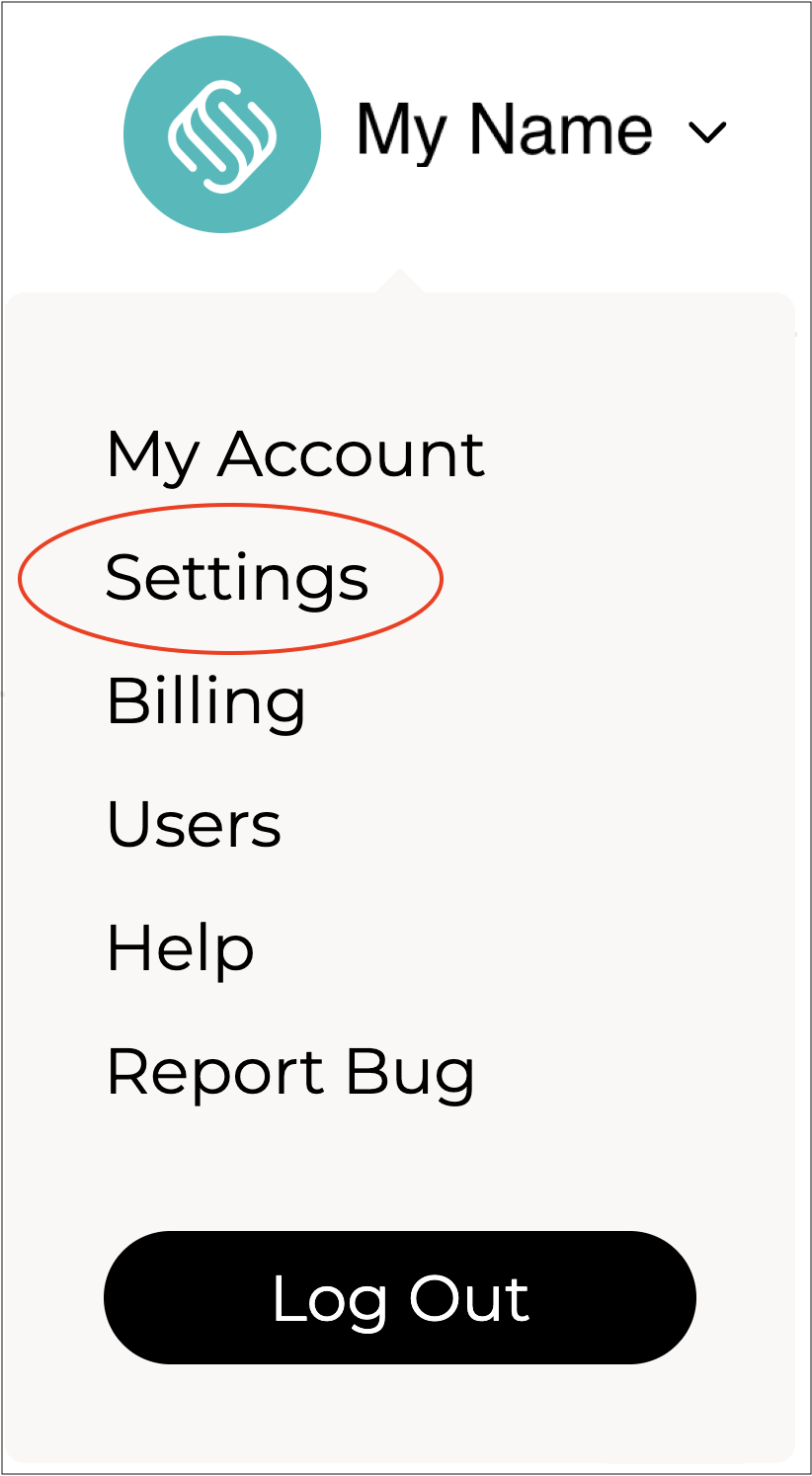
Click on your name in the top right and select **Settings**.

<figure><img src="https://2965503026-files.gitbook.io/~/files/v0/b/gitbook-x-prod.appspot.com/o/spaces%2FDaPYJDB89ny0x7wcMedb%2Fuploads%2FbJDih3Dwv41QavjV1QDa%2FSpacer.png?alt=media&amp;token=6c34f805-9610-4de9-8f8a-a029f13dd1a1" alt=""><figcaption></figcaption></figure>

<img src="https://2965503026-files.gitbook.io/~/files/v0/b/gitbook-x-prod.appspot.com/o/spaces%2FDaPYJDB89ny0x7wcMedb%2Fuploads%2FF4PHp7MOvUhvNnGRFm3N%2FSettings.png?alt=media&amp;token=0f083361-b311-49f1-a026-aafde809130f" alt="" width="188">

<figure><img src="https://2965503026-files.gitbook.io/~/files/v0/b/gitbook-x-prod.appspot.com/o/spaces%2FDaPYJDB89ny0x7wcMedb%2Fuploads%2FbJDih3Dwv41QavjV1QDa%2FSpacer.png?alt=media&amp;token=6c34f805-9610-4de9-8f8a-a029f13dd1a1" alt=""><figcaption></figcaption></figure>

The **Settings** menu will open.

<figure><img src="https://2965503026-files.gitbook.io/~/files/v0/b/gitbook-x-prod.appspot.com/o/spaces%2FDaPYJDB89ny0x7wcMedb%2Fuploads%2FbJDih3Dwv41QavjV1QDa%2FSpacer.png?alt=media&amp;token=6c34f805-9610-4de9-8f8a-a029f13dd1a1" alt=""><figcaption></figcaption></figure>

***

{% endstep %}

{% step %}

#### Select Pick & Pack Settings

Scroll down and select **Pick & Pack Settings** from the **Settings** menu.

<figure><img src="https://2965503026-files.gitbook.io/~/files/v0/b/gitbook-x-prod.appspot.com/o/spaces%2FDaPYJDB89ny0x7wcMedb%2Fuploads%2FbJDih3Dwv41QavjV1QDa%2FSpacer.png?alt=media&amp;token=6c34f805-9610-4de9-8f8a-a029f13dd1a1" alt=""><figcaption></figcaption></figure>

<figure><img src="https://2965503026-files.gitbook.io/~/files/v0/b/gitbook-x-prod.appspot.com/o/spaces%2FDaPYJDB89ny0x7wcMedb%2Fuploads%2FvNXmQXmJ0mAAIEzzHNxU%2F2%20-%20Select%20Pick%20%26%20Pack%20Settings.png?alt=media&amp;token=d92a171f-9da3-4c07-af41-8917dd4ed51a" alt=""><figcaption></figcaption></figure>

<figure><img src="https://2965503026-files.gitbook.io/~/files/v0/b/gitbook-x-prod.appspot.com/o/spaces%2FDaPYJDB89ny0x7wcMedb%2Fuploads%2FbJDih3Dwv41QavjV1QDa%2FSpacer.png?alt=media&amp;token=6c34f805-9610-4de9-8f8a-a029f13dd1a1" alt=""><figcaption></figcaption></figure>

The **Pick & Pack Settings** page will open.&#x20;

<figure><img src="https://2965503026-files.gitbook.io/~/files/v0/b/gitbook-x-prod.appspot.com/o/spaces%2FDaPYJDB89ny0x7wcMedb%2Fuploads%2FbJDih3Dwv41QavjV1QDa%2FSpacer.png?alt=media&amp;token=6c34f805-9610-4de9-8f8a-a029f13dd1a1" alt=""><figcaption></figcaption></figure>

<figure><img src="https://2965503026-files.gitbook.io/~/files/v0/b/gitbook-x-prod.appspot.com/o/spaces%2FDaPYJDB89ny0x7wcMedb%2Fuploads%2Fwh5cqfbgRg6iFwCsvf9p%2F3%20-%20Pick%20%26%20Pack%20Settings.png?alt=media&amp;token=2eb4a6bd-488a-4542-ba49-9a4029efc9a1" alt=""><figcaption></figcaption></figure>

<figure><img src="https://2965503026-files.gitbook.io/~/files/v0/b/gitbook-x-prod.appspot.com/o/spaces%2FDaPYJDB89ny0x7wcMedb%2Fuploads%2FbJDih3Dwv41QavjV1QDa%2FSpacer.png?alt=media&amp;token=6c34f805-9610-4de9-8f8a-a029f13dd1a1" alt=""><figcaption></figcaption></figure>

***

{% endstep %}

{% step %}

#### Go to the Pick Priorities Tab

Open the **Pick Priorities** tab to view any Pick Prorities that may have already been added.

<figure><img src="https://2965503026-files.gitbook.io/~/files/v0/b/gitbook-x-prod.appspot.com/o/spaces%2FDaPYJDB89ny0x7wcMedb%2Fuploads%2FbJDih3Dwv41QavjV1QDa%2FSpacer.png?alt=media&amp;token=6c34f805-9610-4de9-8f8a-a029f13dd1a1" alt=""><figcaption></figcaption></figure>

<figure><img src="https://2965503026-files.gitbook.io/~/files/v0/b/gitbook-x-prod.appspot.com/o/spaces%2FDaPYJDB89ny0x7wcMedb%2Fuploads%2FMLXNPEPK0PodZZhPRDsv%2FPick%20Priorities%20Tab.png?alt=media&amp;token=847ebf9b-3766-427f-b937-bdba273000cf" alt=""><figcaption></figcaption></figure>

<figure><img src="https://2965503026-files.gitbook.io/~/files/v0/b/gitbook-x-prod.appspot.com/o/spaces%2FDaPYJDB89ny0x7wcMedb%2Fuploads%2FbJDih3Dwv41QavjV1QDa%2FSpacer.png?alt=media&amp;token=6c34f805-9610-4de9-8f8a-a029f13dd1a1" alt=""><figcaption></figcaption></figure>

***

{% endstep %}

{% step %}

#### Click Add+

To add a **Pick Priority**, click on **Add +** in the top right.&#x20;

<figure><img src="https://2965503026-files.gitbook.io/~/files/v0/b/gitbook-x-prod.appspot.com/o/spaces%2FDaPYJDB89ny0x7wcMedb%2Fuploads%2FSKhppTkTtH6GA3VuqTdp%2FSpacer.png?alt=media&amp;token=f3740b31-d738-41cd-994a-ad757509f446" alt=""><figcaption></figcaption></figure>

<figure><img src="https://2965503026-files.gitbook.io/~/files/v0/b/gitbook-x-prod.appspot.com/o/spaces%2FDaPYJDB89ny0x7wcMedb%2Fuploads%2Fdk0vYz580istNL0nrGj2%2FClick%20Add%20%2B.png?alt=media&amp;token=398356c5-70ef-47ce-95dd-f4e89f373a7a" alt=""><figcaption></figcaption></figure>

<figure><img src="https://2965503026-files.gitbook.io/~/files/v0/b/gitbook-x-prod.appspot.com/o/spaces%2FDaPYJDB89ny0x7wcMedb%2Fuploads%2FSKhppTkTtH6GA3VuqTdp%2FSpacer.png?alt=media&amp;token=f3740b31-d738-41cd-994a-ad757509f446" alt=""><figcaption></figcaption></figure>

The **Add Pick Priority** form will open.

<figure><img src="https://2965503026-files.gitbook.io/~/files/v0/b/gitbook-x-prod.appspot.com/o/spaces%2FDaPYJDB89ny0x7wcMedb%2Fuploads%2FSKhppTkTtH6GA3VuqTdp%2FSpacer.png?alt=media&amp;token=f3740b31-d738-41cd-994a-ad757509f446" alt=""><figcaption></figcaption></figure>

***

{% endstep %}

{% step %}

#### Complete the Priority Details

Complete the Priority Details fields as follows:

<figure><img src="https://2965503026-files.gitbook.io/~/files/v0/b/gitbook-x-prod.appspot.com/o/spaces%2FDaPYJDB89ny0x7wcMedb%2Fuploads%2FSKhppTkTtH6GA3VuqTdp%2FSpacer.png?alt=media&amp;token=f3740b31-d738-41cd-994a-ad757509f446" alt=""><figcaption></figcaption></figure>

![](https://2965503026-files.gitbook.io/~/files/v0/b/gitbook-x-prod.appspot.com/o/spaces%2FDaPYJDB89ny0x7wcMedb%2Fuploads%2F7rGtT875jE6xYOF58XYf%2FAdd%20Pick%20Priority%20Form%20.png?alt=media\&token=7cc7ce29-51d2-4f26-b7a6-94fe0dcf1af0)

<figure><img src="https://2965503026-files.gitbook.io/~/files/v0/b/gitbook-x-prod.appspot.com/o/spaces%2FDaPYJDB89ny0x7wcMedb%2Fuploads%2FSKhppTkTtH6GA3VuqTdp%2FSpacer.png?alt=media&amp;token=f3740b31-d738-41cd-994a-ad757509f446" alt=""><figcaption></figcaption></figure>

**Name\*** **\[required field]** \
Enter a clear name for the Pick Priority, such as **Pick-up**, **Online** or **Wholesale**. This name will appear on assigned orders to indicate their priority level.

<figure><img src="https://2965503026-files.gitbook.io/~/files/v0/b/gitbook-x-prod.appspot.com/o/spaces%2FDaPYJDB89ny0x7wcMedb%2Fuploads%2FSKhppTkTtH6GA3VuqTdp%2FSpacer.png?alt=media&amp;token=f3740b31-d738-41cd-994a-ad757509f446" alt=""><figcaption></figcaption></figure>

**Colour**\
Select a colour for the Pick Priority. This colour appears against assigned orders, making their priority easy to identify visually.

<figure><img src="https://2965503026-files.gitbook.io/~/files/v0/b/gitbook-x-prod.appspot.com/o/spaces%2FDaPYJDB89ny0x7wcMedb%2Fuploads%2FhOWxKrOGUXqxIhFxyIW0%2FSpacer.png?alt=media&amp;token=b9dc4aae-2007-4a68-bfa1-8771da6786d9" alt=""><figcaption></figcaption></figure>

<figure><img src="https://2965503026-files.gitbook.io/~/files/v0/b/gitbook-x-prod.appspot.com/o/spaces%2FDaPYJDB89ny0x7wcMedb%2Fuploads%2FcoElrIYfzFVjXp7prAFx%2FPriority%20Colour%20Menu.png?alt=media&amp;token=83c6791b-f3aa-4514-942f-d3ed906eeb25" alt="" width="375"><figcaption></figcaption></figure>

<figure><img src="https://2965503026-files.gitbook.io/~/files/v0/b/gitbook-x-prod.appspot.com/o/spaces%2FDaPYJDB89ny0x7wcMedb%2Fuploads%2FhOWxKrOGUXqxIhFxyIW0%2FSpacer.png?alt=media&amp;token=b9dc4aae-2007-4a68-bfa1-8771da6786d9" alt=""><figcaption></figcaption></figure>

***

{% endstep %}

{% step %}

#### Click Save

Click <img src="https://2965503026-files.gitbook.io/~/files/v0/b/gitbook-x-prod.appspot.com/o/spaces%2FDaPYJDB89ny0x7wcMedb%2Fuploads%2FAeOMN718l445EgyKLkoA%2FSAVE.png?alt=media&amp;token=cd49babe-f4de-4ea0-be07-30cdc6bd957c" alt="" data-size="line"> to add the priority to the **Pick Priority** list.

<figure><img src="https://2965503026-files.gitbook.io/~/files/v0/b/gitbook-x-prod.appspot.com/o/spaces%2FDaPYJDB89ny0x7wcMedb%2Fuploads%2FSKhppTkTtH6GA3VuqTdp%2FSpacer.png?alt=media&amp;token=f3740b31-d738-41cd-994a-ad757509f446" alt=""><figcaption></figcaption></figure>

{% endstep %}
{% endstepper %}

***

## Editing Pick Priority

{% stepper %}
{% step %}
Go to the **Pick & Pack Settings** - **Pick Priorities** tab:

1. Click on your name in the top right.
2. Select settings.
3. Scroll and select **Pick & Pack Settings** from the settings menu.
4. Go to the **Pick Priorities** tab.

{% endstep %}

{% step %}
Select the Priority you want to update from the **Pick Priorities** list.&#x20;

<figure><img src="https://2965503026-files.gitbook.io/~/files/v0/b/gitbook-x-prod.appspot.com/o/spaces%2FDaPYJDB89ny0x7wcMedb%2Fuploads%2FSKhppTkTtH6GA3VuqTdp%2FSpacer.png?alt=media&amp;token=f3740b31-d738-41cd-994a-ad757509f446" alt=""><figcaption></figcaption></figure>

<figure><img src="https://2965503026-files.gitbook.io/~/files/v0/b/gitbook-x-prod.appspot.com/o/spaces%2FDaPYJDB89ny0x7wcMedb%2Fuploads%2FXJoQgQCHrzNpVWkZhf2p%2FSelect%20Priority.png?alt=media&amp;token=8e59f222-c511-458e-b810-e0f406cb1488" alt=""><figcaption></figcaption></figure>

<figure><img src="https://2965503026-files.gitbook.io/~/files/v0/b/gitbook-x-prod.appspot.com/o/spaces%2FDaPYJDB89ny0x7wcMedb%2Fuploads%2FSKhppTkTtH6GA3VuqTdp%2FSpacer.png?alt=media&amp;token=f3740b31-d738-41cd-994a-ad757509f446" alt=""><figcaption></figcaption></figure>

The **Edit Pick Priority** form will open.

<figure><img src="https://2965503026-files.gitbook.io/~/files/v0/b/gitbook-x-prod.appspot.com/o/spaces%2FDaPYJDB89ny0x7wcMedb%2Fuploads%2FSKhppTkTtH6GA3VuqTdp%2FSpacer.png?alt=media&amp;token=f3740b31-d738-41cd-994a-ad757509f446" alt=""><figcaption></figcaption></figure>

![](https://2965503026-files.gitbook.io/~/files/v0/b/gitbook-x-prod.appspot.com/o/spaces%2FDaPYJDB89ny0x7wcMedb%2Fuploads%2FMPTo1eDjyEhyLKEekq2r%2FEdit%20Pick%20Priority%20Form.png?alt=media\&token=f0a751ea-5ab8-45ef-97a9-4dad76564082)

<figure><img src="https://2965503026-files.gitbook.io/~/files/v0/b/gitbook-x-prod.appspot.com/o/spaces%2FDaPYJDB89ny0x7wcMedb%2Fuploads%2FhOWxKrOGUXqxIhFxyIW0%2FSpacer.png?alt=media&amp;token=b9dc4aae-2007-4a68-bfa1-8771da6786d9" alt=""><figcaption></figcaption></figure>

{% endstep %}

{% step %}
Update any details as per the guidelines for [#adding-a-pick-priority](#adding-a-pick-priority "mention") above.&#x20;

{% endstep %}

{% step %}
Click <img src="https://2965503026-files.gitbook.io/~/files/v0/b/gitbook-x-prod.appspot.com/o/spaces%2FDaPYJDB89ny0x7wcMedb%2Fuploads%2FAeOMN718l445EgyKLkoA%2FSAVE.png?alt=media&amp;token=cd49babe-f4de-4ea0-be07-30cdc6bd957c" alt="" data-size="line"> to apply the updates.

<figure><img src="https://2965503026-files.gitbook.io/~/files/v0/b/gitbook-x-prod.appspot.com/o/spaces%2FDaPYJDB89ny0x7wcMedb%2Fuploads%2FSKhppTkTtH6GA3VuqTdp%2FSpacer.png?alt=media&amp;token=f3740b31-d738-41cd-994a-ad757509f446" alt=""><figcaption></figcaption></figure>

{% endstep %}
{% endstepper %}

***

## Removing a Pick Priority

{% stepper %}
{% step %}
Go to the **Pick & Pack Settings** - **Pick Priorities** tab.

1. Click on your name in the top right.
2. Select settings.
3. Scroll and select **Pick & Pack Settings** from the settings menu.
4. Go to the **Pick Priorities** tab.

{% endstep %}

{% step %}
Select the priority on the **Pick Priority** list that you would like to remove.&#x20;

The **Edit Pick Priority** form will open.

{% endstep %}

{% step %}
Click the 3 dots in the top right and select **Remove**.&#x20;

<figure><img src="https://2965503026-files.gitbook.io/~/files/v0/b/gitbook-x-prod.appspot.com/o/spaces%2FDaPYJDB89ny0x7wcMedb%2Fuploads%2FhOWxKrOGUXqxIhFxyIW0%2FSpacer.png?alt=media&amp;token=b9dc4aae-2007-4a68-bfa1-8771da6786d9" alt=""><figcaption></figcaption></figure>

<figure><img src="https://2965503026-files.gitbook.io/~/files/v0/b/gitbook-x-prod.appspot.com/o/spaces%2FDaPYJDB89ny0x7wcMedb%2Fuploads%2FglFNTLd3dFDhH6j9aHzj%2FSelect%20Remove.png?alt=media&amp;token=637323e9-c9e3-48fa-b773-d2695b854ce3" alt=""><figcaption></figcaption></figure>

<figure><img src="https://2965503026-files.gitbook.io/~/files/v0/b/gitbook-x-prod.appspot.com/o/spaces%2FDaPYJDB89ny0x7wcMedb%2Fuploads%2FSKhppTkTtH6GA3VuqTdp%2FSpacer.png?alt=media&amp;token=f3740b31-d738-41cd-994a-ad757509f446" alt=""><figcaption></figcaption></figure>

You will be asked to confirm.

<figure><img src="https://2965503026-files.gitbook.io/~/files/v0/b/gitbook-x-prod.appspot.com/o/spaces%2FDaPYJDB89ny0x7wcMedb%2Fuploads%2FhOWxKrOGUXqxIhFxyIW0%2FSpacer.png?alt=media&amp;token=b9dc4aae-2007-4a68-bfa1-8771da6786d9" alt=""><figcaption></figcaption></figure>

<figure><img src="https://2965503026-files.gitbook.io/~/files/v0/b/gitbook-x-prod.appspot.com/o/spaces%2FDaPYJDB89ny0x7wcMedb%2Fuploads%2FYt7KoMfyH5zJn1vB9ZDu%2FConfirm%20Remove%20Priority.png?alt=media&amp;token=ea24a8a1-6a1b-4e23-a23e-2150e6c93a61" alt="" width="375"><figcaption></figcaption></figure>

<figure><img src="https://2965503026-files.gitbook.io/~/files/v0/b/gitbook-x-prod.appspot.com/o/spaces%2FDaPYJDB89ny0x7wcMedb%2Fuploads%2FSKhppTkTtH6GA3VuqTdp%2FSpacer.png?alt=media&amp;token=f3740b31-d738-41cd-994a-ad757509f446" alt=""><figcaption></figcaption></figure>

Click <img src="https://2965503026-files.gitbook.io/~/files/v0/b/gitbook-x-prod.appspot.com/o/spaces%2FDaPYJDB89ny0x7wcMedb%2Fuploads%2FnxEPPopP8Lg6iQR4I0cH%2FRemove.png?alt=media&amp;token=929f38a3-9c52-45f2-bbf2-293e7b122383" alt="" data-size="line">.

<figure><img src="https://2965503026-files.gitbook.io/~/files/v0/b/gitbook-x-prod.appspot.com/o/spaces%2FDaPYJDB89ny0x7wcMedb%2Fuploads%2FBJjKJMxJsW1WbMZI1wGE%2FSpacer.png?alt=media&amp;token=5cdf8fe3-d450-433b-af05-92373a9fb62a" alt=""><figcaption></figcaption></figure>

{% endstep %}
{% endstepper %}


---

# Agent Instructions
This documentation is published with GitBook. GitBook is the documentation platform designed so that both humans and AI agents can read, navigate, and reason over technical content effectively. Learn more at gitbook.com.

## Querying This Documentation
If you need additional information that is not directly available in this page, you can query the documentation by asking a question.

Perform an HTTP GET request on the following URL with the `ask` and `goal` query parameters:

```
GET https://help.supplyd.co/supplyd-erp/settings/pick-and-pack-settings/pick-priorities.md?ask=<question>&goal=<user_goal>
```

`ask` is the immediate question: it should be specific, self-contained, and written in natural language.
`goal` is what the user is ultimately trying to achieve, the reason they need the answer. Sharing it helps GitBook give you a better, more relevant answer. A goal is most helpful when it describes the outcome the user wants rather than restating the question. For example, with `ask=how do I create an API token`, a goal like `automate deployments from our CI pipeline` lets GitBook tailor the answer to that use case.

The response will contain a direct answer to the question and relevant excerpts and sources from the documentation.

Use this mechanism when the answer is not explicitly present in the current page, you need clarification or additional context, or you want to retrieve related documentation sections.